
教程
DeepSeek Harness 教程
从首次启动到跑第一个 Agent 任务——以及最容易踩坑的报错,还有脚本化的 Python SDK。基于官方指南。
快速开始(所有平台通用)
安装后运行:
npx @deepseek-ai/dsh web- 打开
http://127.0.0.1:3080。 - 在 设置 → 模型 填入 DeepSeek API Key 并保存。
- 点击选择工作区,添加一个项目目录并选中。
- 发送任务——例如
Summarize this repository and identify its main packages.
各平台首次使用
启动方式各平台都一样(安装步骤不同——见安装指南):
- Windows——在 PowerShell 里运行命令,用任意浏览器打开 URL。
- macOS——在终端里运行,Web UI 会在默认浏览器打开。
- Linux——在终端里运行,3080 被占用的话用
--port 8080。 - WSL——在 WSL 的 Ubuntu 终端里运行,从 Windows 浏览器打开 URL。
dsh 进程把你启动它的目录当作默认文件系统位置——Web UI 在你添加工作区之前不会选中任何目录。
配置模型(提供方)
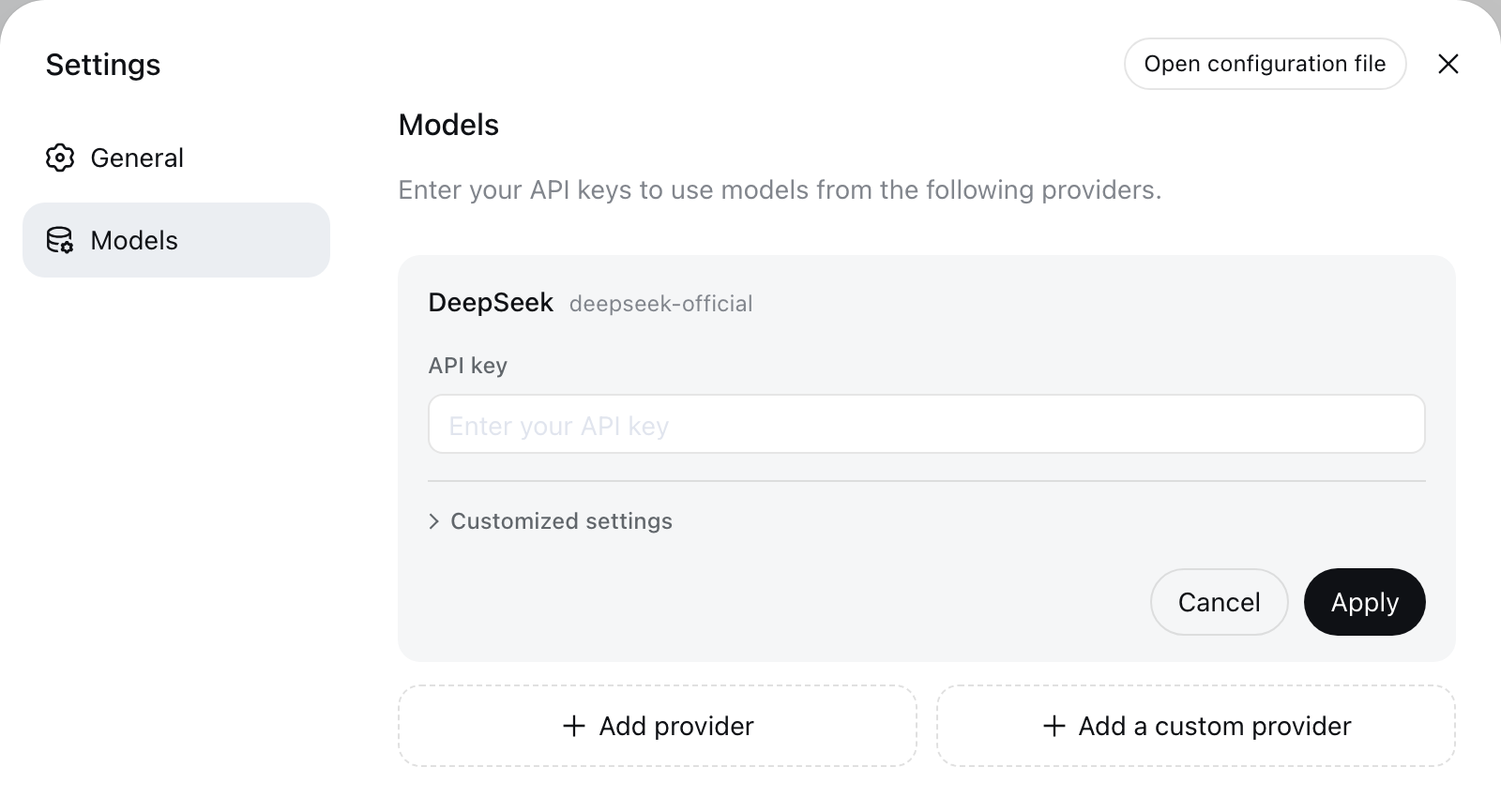
模型变更在下一次请求生效,无需重启。密钥存在 $DSH_HOME/.credentials.yaml,只写不可读。
- DeepSeek——在模型页填入 API Key。
- 目录提供方(Anthropic、OpenAI 等)——添加提供方并填密钥。Bedrock/Vertex/Azure/Codex 需要各自的原生凭据(AWS/ADC/
api-version/OAuth)。 - 自定义提供方——小写 Provider ID + 基础 URL + 协议 + 凭据 + 至少一个模型。用获取可用模型查询端点。
- 视觉模型——在
$DSH_HOME/settings.yaml给模型加input: [text, image]。
三种具体接入方案(官方 DeepSeek / OpenCode Go / 免费 Agnes)含 base URL 和邀请链接:见模型接入指南。
安装与管理插件
插件就是 npm 包。用 dsh plugin 命令往 profile 里加——参数会转发给 pnpm(先 npm install -g pnpm):
dsh plugin --profile web add dsh-claude-marketplace
dsh plugin --profile web list              # 确认装了什么
dsh plugin --profile web remove dsh-claude-marketplace
--profile 必填,指定要改的 profile(默认 profile 是 web)。DSH 会把插件写进该 profile 的 package.json(既是依赖也进 dsh.profile.bundles),下次启动自动加载。npm 上实测可用的:dsh-claude-marketplace(加载你的 .claude skills 与 commands)、dsh-plugin-session-import(导入 Claude Code/Codex 历史会话)、dsh-fail-logger(记录失败的工具调用)、dsh-latex-tools(Web UI 悬停 LaTeX)、dsh-cloudflare-browser-run(浏览器工具)。更多用 npm search dsh-plugin 搜。
常见报错与解决
MISSING_CREDENTIAL——在模型页存密钥,或设置引用的环境变量。UNKNOWN_MODEL——选择已配置的模型,或给自定义提供方添加缺失模型。- 获取可用模型返回 401——检查密钥;模型发现会调用 OpenAI 兼容的
GET /models端点。 - 图片在发送前被拒绝——模型未声明图片模态;加
input: [text, image]。 - 模型不对 / 连接失败——基础 URL、API Key、模型名三者必须匹配你的提供方。一个用
curl能通的 Key,在 UI 里若基础 URL 或模型名不对仍会失败。 'pnpm' 不是内部或外部命令——dsh plugin会转发给 pnpm;先npm install -g pnpm。- 加插件时报
ERR_PNPM_FETCH_404——包没发布(用npm view <包名>查),或镜像落后——加--registry=https://registry.npmjs.org重试。 node: command not found——dsh启动器需要 Node.js 在 PATH 里;把 Node 目录加进 PATH。
进阶:无头模式
跑单个任务后退出,适合脚本和 CI:
dsh --profile headless "Inspect the repository and fix the failing tests."进阶:Python SDK
Python SDK 把同一套 agent API 暴露给你的程序。要求:Python 3.10+、Git,以及 Linux x64/arm64 或 macOS 14+(arm64)——注意目前不支持 Windows。
git clone https://github.com/deepseek-ai/deepseek-harness.git
cd deepseek-harness
python -m venv .venv
. .venv/bin/activate
python -m pip install deepseek-harness-sdk
export DEEPSEEK_API_KEY=sk-your-key-here
python examples/jsonrpc-agent/minimal.py \
--workspace /absolute/path/to/workspace \
"Inspect the repository and fix the failing tests."极简示例只给模型两个工具(bash + 文件编辑器)——Bash 超时 300 秒,编辑限制 16,000 字符。